Browser
La finestra dentro l'app dove vive la sessione di ogni canale — LinkedIn e X. È da qui che colleghi un account, ed è la sessione che tutte le automazioni useranno.
Collegare un canale
- Apri la pagina Browser.
- Accedi come faresti sul sito, con le tue credenziali — LinkedIn o X.
- Completa l'eventuale verifica in due passaggi.
- Aspetta qualche secondo: Booost riconosce l'account da solo e lo mostra nella barra laterale (LinkedIn) o come scheda nuova (X).
- Per LinkedIn, se non lo riconosce, premi «Rileva account».
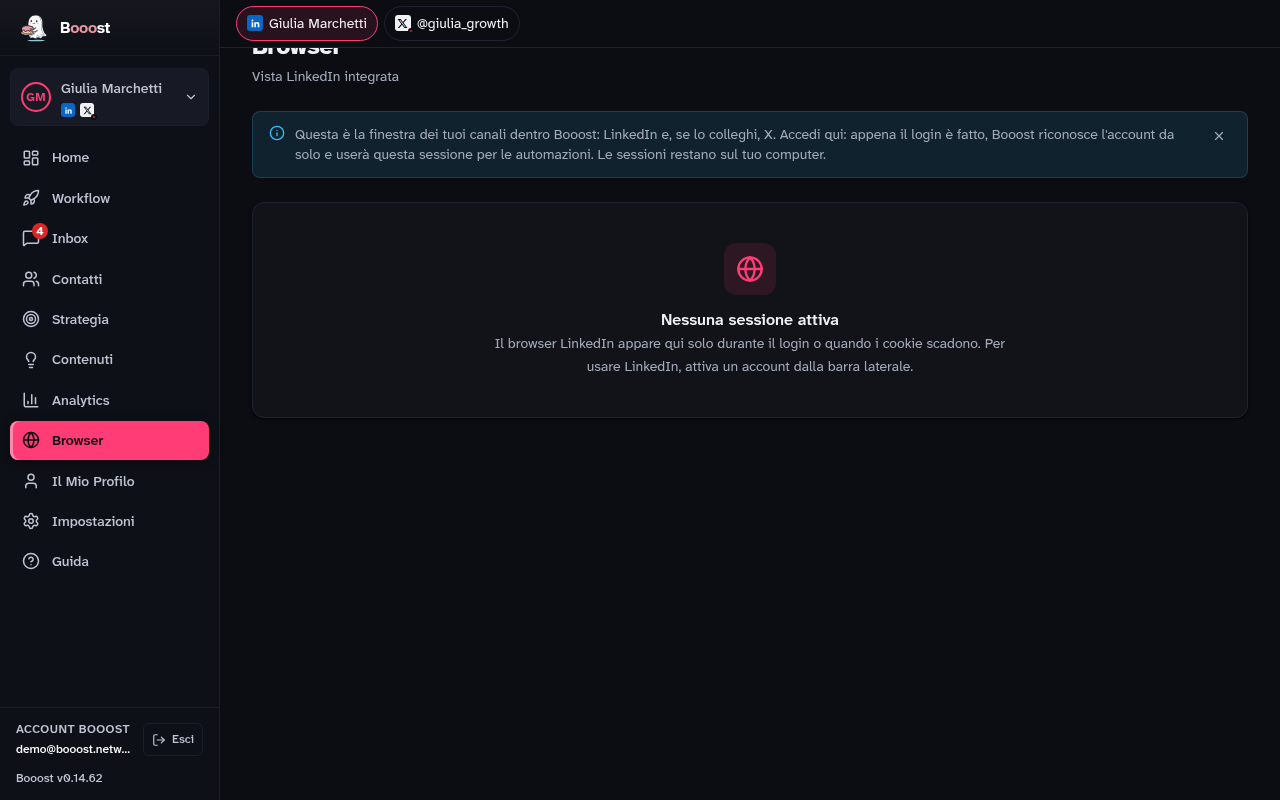
Una finestra, una scheda per canale
Con più di un canale collegato, sopra la finestra compare una barra «Canale mostrato», una scheda per canale più una per LinkedIn se manca ancora. È visibile un canale alla volta; cambiare scheda cambia quale sessione stai guardando, non chiude le altre.
Perché il login si fa qui e non altrove
Il browser integrato è una finestra Electron con una sessione tutta sua, separata per ogni account e canale collegato. I cookie di quella sessione restano sul tuo computer: sono la cosa che Booost usa per agire, e non lasciano mai la macchina — nessun canale qui usa un'API a pagamento o una password salvata.
Al login su LinkedIn Booost legge anche il tipo di account — Free, Premium o Sales Navigator — perché i limiti che LinkedIn applica sono diversi, e quindi lo sono anche i limiti che Booost si impone. X non ha un tipo di account: i suoi limiti vengono dal rodaggio del canale, in Impostazioni → Canali.