Per Iniziare
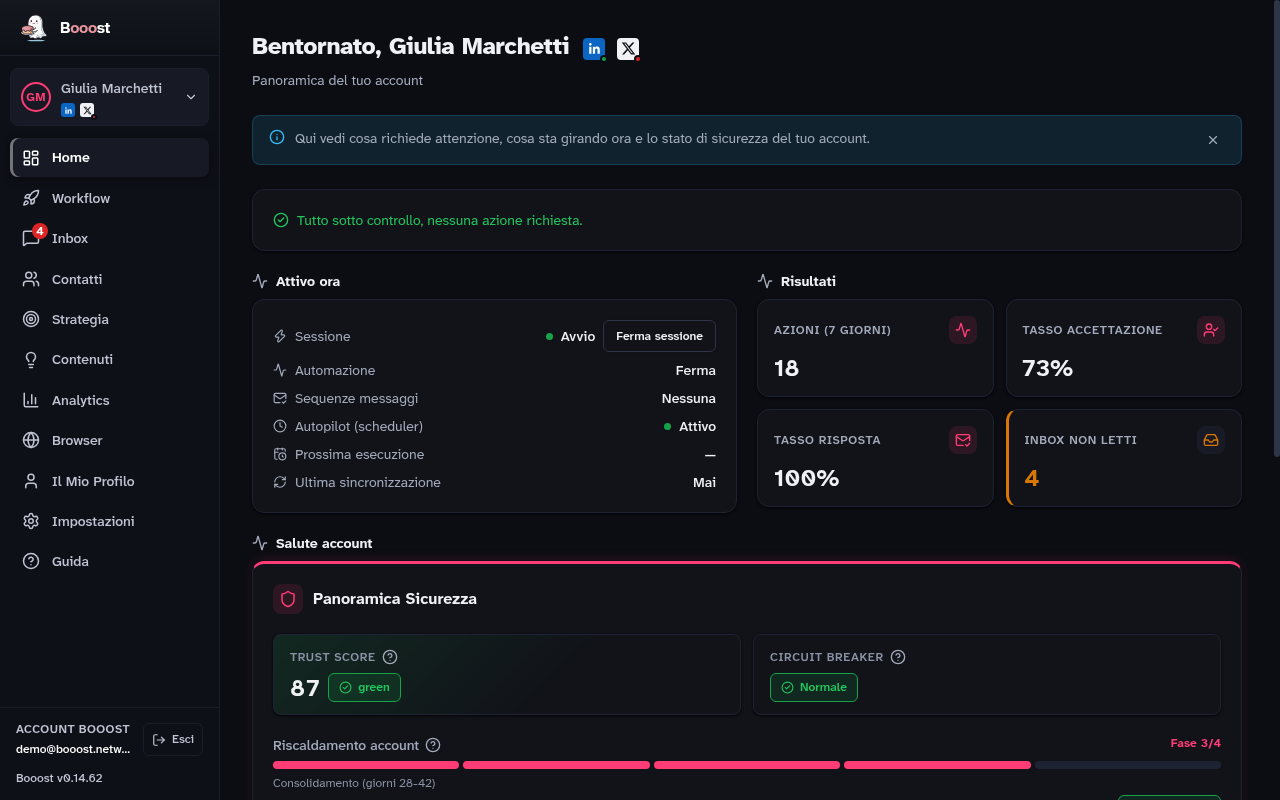
I sei passaggi per configurare Booost, in ordine. La checklist in Home tiene il conto di quelli già fatti, quindi puoi fermarti e riprendere quando vuoi.
I sei passaggi, in ordine
- Collega un canale. LinkedIn o X. Per LinkedIn: apri la pagina Browser e accedi come faresti sul sito; Booost riconosce l'account da solo, o premi «Rileva account» se non succede. Per X: vai in Il Mio Profilo → «I tuoi canali» e collegalo da lì — un'installazione nuova può anche partire subito dal login su X («Nuova persona da X»), e aggiungere LinkedIn dopo.
- Scegli l'AI. Booost AI funziona subito, senza chiavi e senza configurazione: puoi saltare questo passaggio. Se preferisci le tue chiavi, vai in Impostazioni → AI.
- Compila Il Mio Profilo. Ruolo, settore e tono di voce. È la base da cui l'AI scrive tutto il resto: senza, i testi vengono generici.
- Porta dentro le persone. Importa un CSV in Contatti, oppure premi «Popola dal mio profilo» in Strategia e lascia che sia Booost a cercarle su LinkedIn.
- Prepara un template. Un messaggio riutilizzabile con le variabili al posto dei nomi.
- Costruisci il primo workflow. Nella pagina Workflow, partendo da un template Booost o dalla tela vuota.
Cosa succede mentre configuri
Il warm-up tiene basse le scritture — richieste di collegamento, messaggi, post — per le prime sei settimane, alzandole per gradi. È la cosa che protegge un account nuovo dall'essere sospeso, ed è anche il motivo per cui i primi giorni sembrano lenti: è voluto.
Le letture invece funzionano subito: ricerca, navigazione e importazione dei target girano a pieno fin dal primo giorno, con il solo tetto anti-ban.