Strategia
Chi vuoi raggiungere, e dove vuoi farti vedere. Due schede, due mestieri diversi.
Target e Presidio: qual è la differenza
La differenza è chi fa il primo passo.
- Un target è qualcuno con cui vuoi entrare in contatto: il lavoro è avvicinarsi finché la richiesta di collegamento non è più una richiesta a freddo.
- Un presidio è qualcuno che pubblica dove ti interessa essere letto: lì non serve collegarsi, serve esserci quando parla.
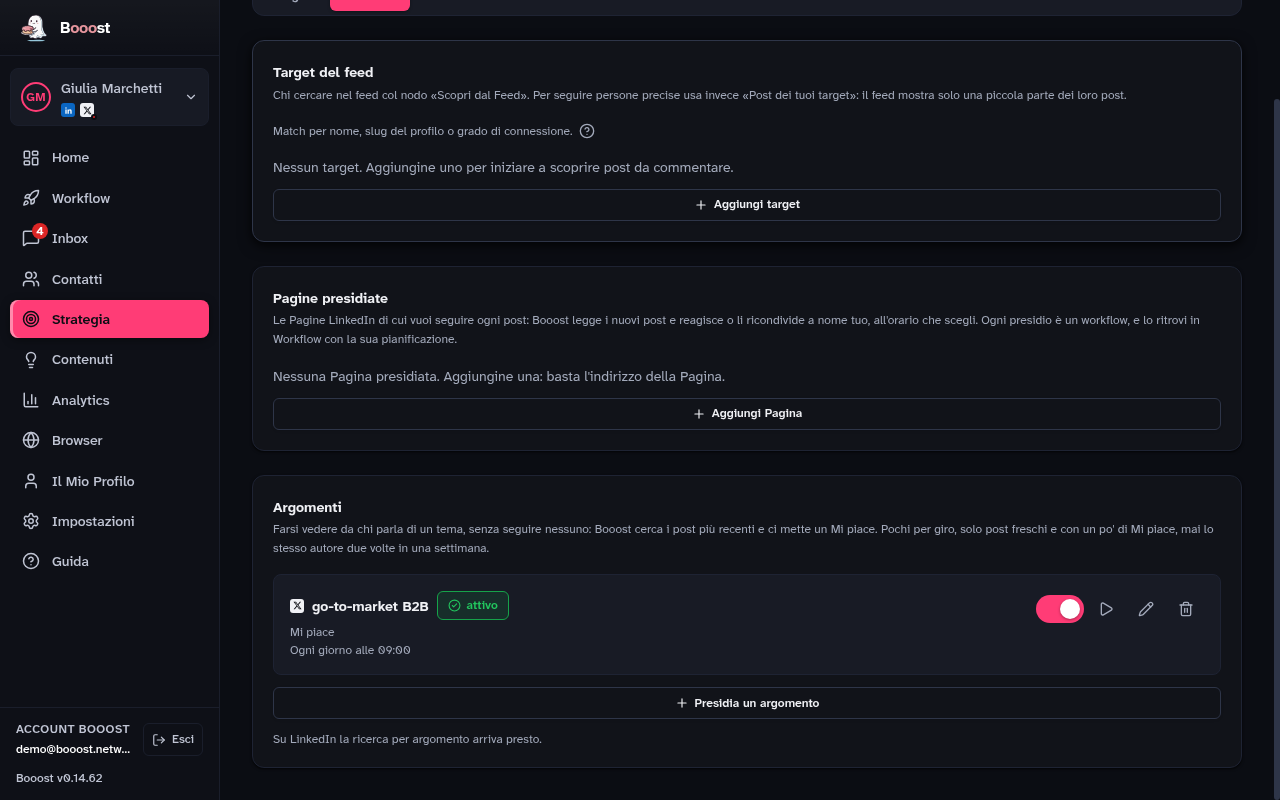
La scheda Presidio ha due elenchi. Target del feed: le persone di cui vuoi vedere i post, per rispondere. Pagine presidiate: le Pagine LinkedIn di cui vuoi seguire ogni post — Booost le controlla all'orario che scegli e reagisce o ricondivide i post nuovi a nome tuo. Ogni Pagina presidiata è un workflow con il trigger «Post della Pagina», e lo ritrovi in Workflow con la sua pianificazione: se lo modifichi lì, la scheda lo mostra così com'è. Un presidio costruito nell'editor con altri passi (un commento, una condizione) compare qui, si accende e si spegne da qui, ma si modifica dove è stato costruito.
Come si trovano i target
Ci sono tre strade, dalla più automatica alla più manuale.
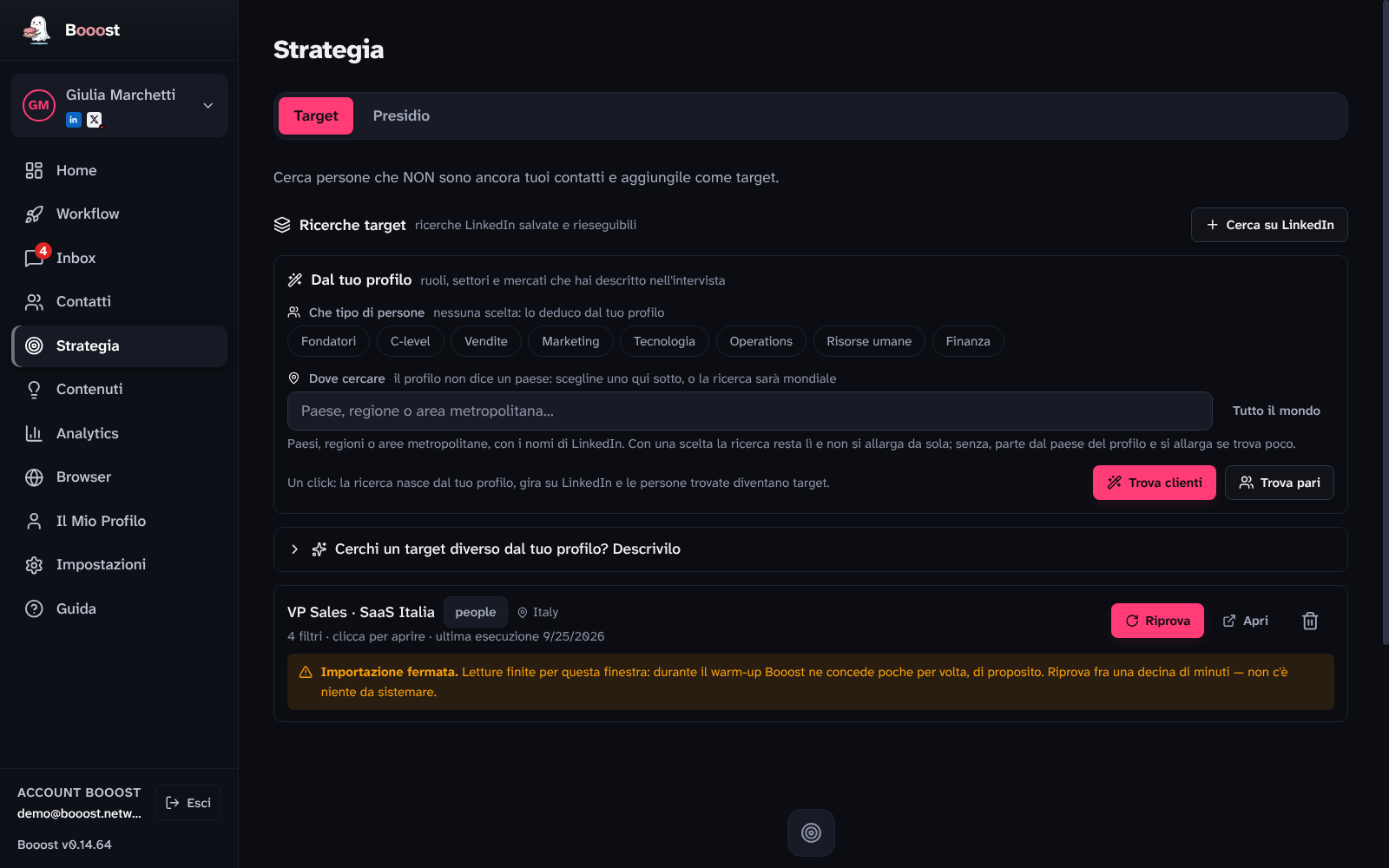
- «Trova clienti» / «Trova pari» — un click, nel riquadro «Dal tuo profilo». Booost legge Il Mio Profilo (e la tua persona Audience, se l'hai definita), compone una ricerca di persone, la esegue e importa i risultati. «Trova clienti» cerca chi potrebbe comprare quello che offri; «Trova pari» cerca le voci del tuo stesso settore, per farti vedere e commentare. I chip «Che tipo di persone» restringono solo queste due ricerche: se non ne scegli nessuno, il livello si deduce da come hai descritto il tuo pubblico. Premendo di nuovo il pulsante più avanti, la stessa ricerca viene ripresa più in profondità. (La lista target vuota offre la stessa cosa come «Popola dal mio profilo», che sceglie clienti o pari dal tuo obiettivo strategico.)
- «Cerchi un target diverso dal tuo profilo? Descrivilo» — per una campagna, un mercato o un settore che non è il tuo. Scrivi una frase come «CEO di agenzie di recruiting italiane» e l'AI la trasforma in una ricerca LinkedIn, che poi raffini con i filtri nativi di LinkedIn. Per le ricerche dal profilo questo box non serve.
- «Cerca su LinkedIn» — componi la ricerca tu, con i filtri che preferisci, e la salvi.
Dove cercare è la riga appena sopra i pulsanti. Di default mostra il paese del tuo profilo LinkedIn: la ricerca parte da lì e, se trova poche persone, si allarga da sola (i paesi delle lingue che parli, poi i mercati che hai nominato, poi il mondo). Scrivi un paese, una regione o un'area metropolitana — i nomi sono quelli di LinkedIn — e sceglilo: da quel momento la ricerca resta esattamente lì, in tutti i luoghi che aggiungi, e non si allarga più da sola. «Tutto il mondo» toglie il filtro geografico; «Torna al paese del profilo» rimette il default. Ogni ricerca salvata dice dove cerca, a parole, accanto al nome.
In tutti e tre i casi il risultato è una ricerca salvata, che resta nell'elenco e si può rieseguire quando vuoi con «Aggiungi ai target».
Quando l'importazione si ferma
Un'importazione legge LinkedIn dal vivo, e leggere LinkedIn ha delle regole: gli orari operativi che hai impostato, il tetto di letture del warm-up, il ritmo anti-ban. Quando una di queste dice di no, l'importazione si ferma — e la ricerca se lo ricorda.
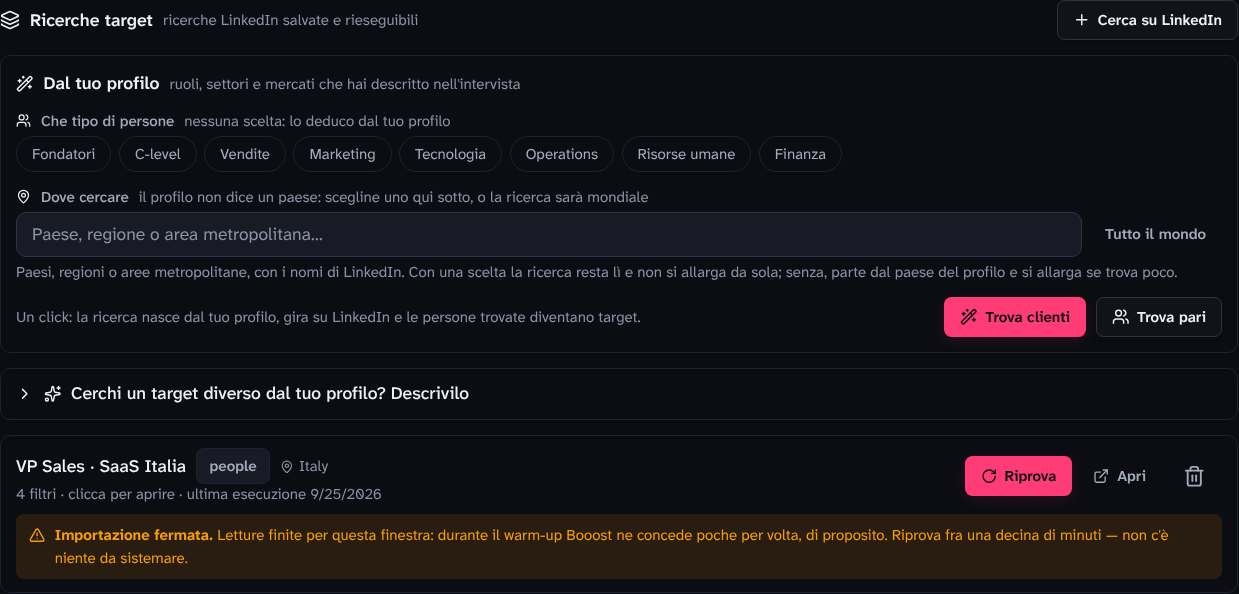
I motivi che vedrai più spesso, e cosa vogliono:
- Letture finite per questa finestra — il tetto anti-ban. Aspetta una decina di minuti. Non c'è niente da sistemare.
- Fuori dagli orari operativi — Booost lavora solo nella fascia impostata in Impostazioni → Generale. Riprova dentro quella fascia, o allargala.
- Sessione LinkedIn scaduta — rifai il login dalla pagina Browser, poi riprova.
- LinkedIn ci ha messo troppo a rispondere — capita. Premi «Riprova».
- La ricerca è troppo generica — servono almeno tre filtri. Importare una ricerca troppo ampia è il modo più rapido per farsi bloccare.
La barra di affinità
La card di affinità è il cuore di questa pagina, e l'idea è una sola: non mandare la richiesta di collegamento a freddo. Prima scalda la relazione, e lascia che sia la barra a dirti quando.
Ogni tipo di interazione ha un peso:
- ho commentato un suo post — +10
- ha risposto o reagito a un mio commento — +15
- ho reagito a un suo post — +3
- ho pubblicato su un suo tema — +3
- ho visitato il suo profilo — +2
- un contatto tramite conoscenza comune — +2
Il punteggio si raffredda col tempo, perché il silenzio è informazione: una relazione lasciata ferma per settimane non è calda come quando l'hai lasciata.
La soglia è la tacca sulla barra: 60 di default, modificabile per ogni target. È la linea del «abbastanza caldo».
Alla soglia il pulsante si sblocca e l'AI redige una nota basata su ciò che hai registrato davvero. Tu la rileggi, la copi e la invii tu. «Prossima azione» suggerisce sempre il tocco più economico e utile per dove sta la barra.
Gli stati, e l'unico che conta meccanicamente
Lo stato lo imposti tu: Osservo (lo tengo d'occhio) → Riscaldamento (sto interagendo) → Richiesta inviata → Collegato oppure Abbandonato.
Un passaggio solo ha un effetto oltre l'etichetta: passare da «Richiesta inviata» a «Collegato» o «Abbandonato» registra l'esito nel rapporto Esiti in cima alla pagina, che mostra il tasso di accettazione per fascia di punteggio.
È così che scopri a quale punteggio le tue richieste vengono accettate davvero, e se la soglia che hai impostato è regolata bene o è solo il numero di default.
Le presentazioni battono le richieste a freddo
Se esiste una connessione in comune, «Strategia di contatto» ti mostra chi può presentarti e redige il messaggio da mandare a quella persona.
Una presentazione converte molto meglio di una richiesta a freddo: quando il percorso c'è, preferiscilo.
Argomenti su X
Le Pagine presidiate sono LinkedIn. Nella scheda Presidio, collega un canale X e compare un terzo riquadro: «Argomenti». Scegli le parole come le scriveresti in una ricerca, scegli Mi piace, Ricondividi o entrambi, e imposta quando cercare — Booost legge i post più recenti su quell'argomento e agisce su qualcuno di loro, mai lo stesso autore due volte in una settimana. Su LinkedIn, la ricerca per argomento arriva presto.