Impostazioni
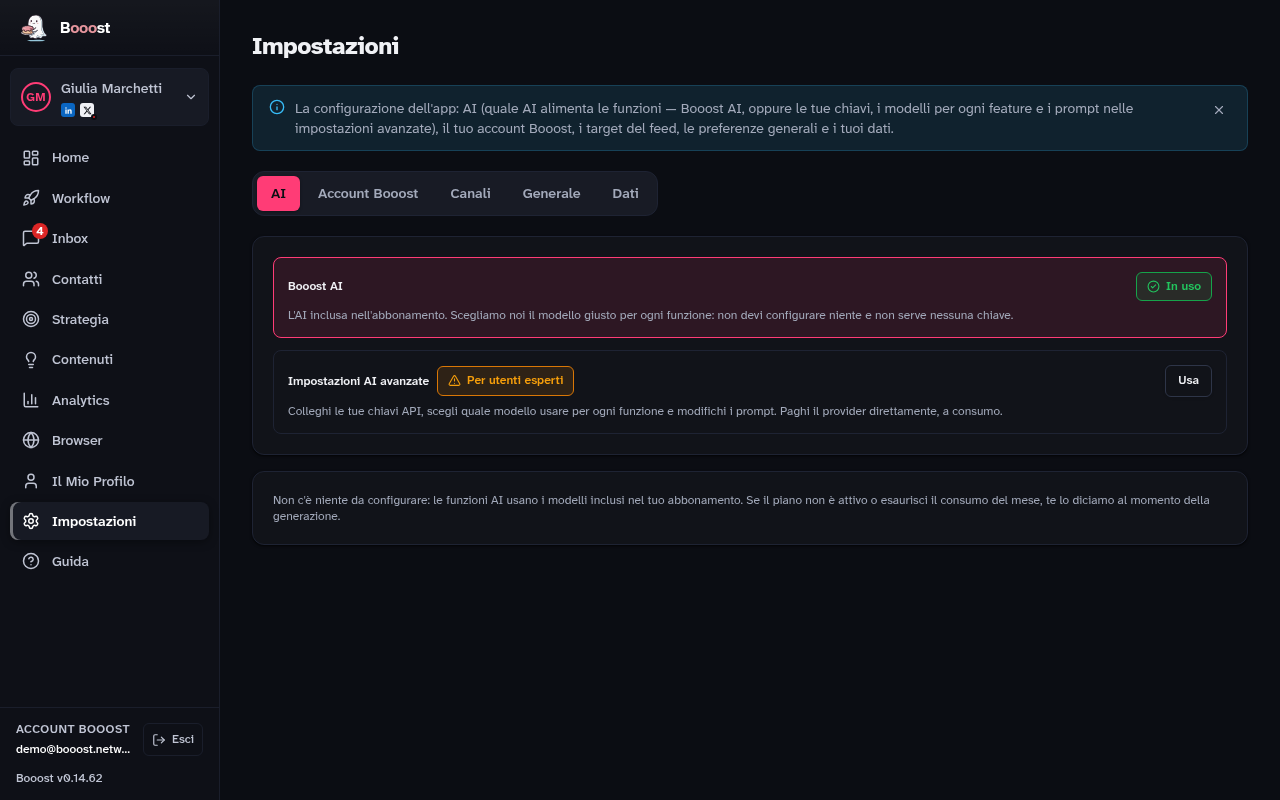
Tutto ciò che si configura una volta e poi si dimentica. Le schede sono cinque, e vale la pena sapere cosa c'è in ognuna.
Le schede
- AI — o usi Booost AI, che funziona senza configurare niente, oppure porti le tue chiavi: 19 provider cloud più Ollama in locale
- Account Booost — abbonamento, licenza, documenti contrattuali
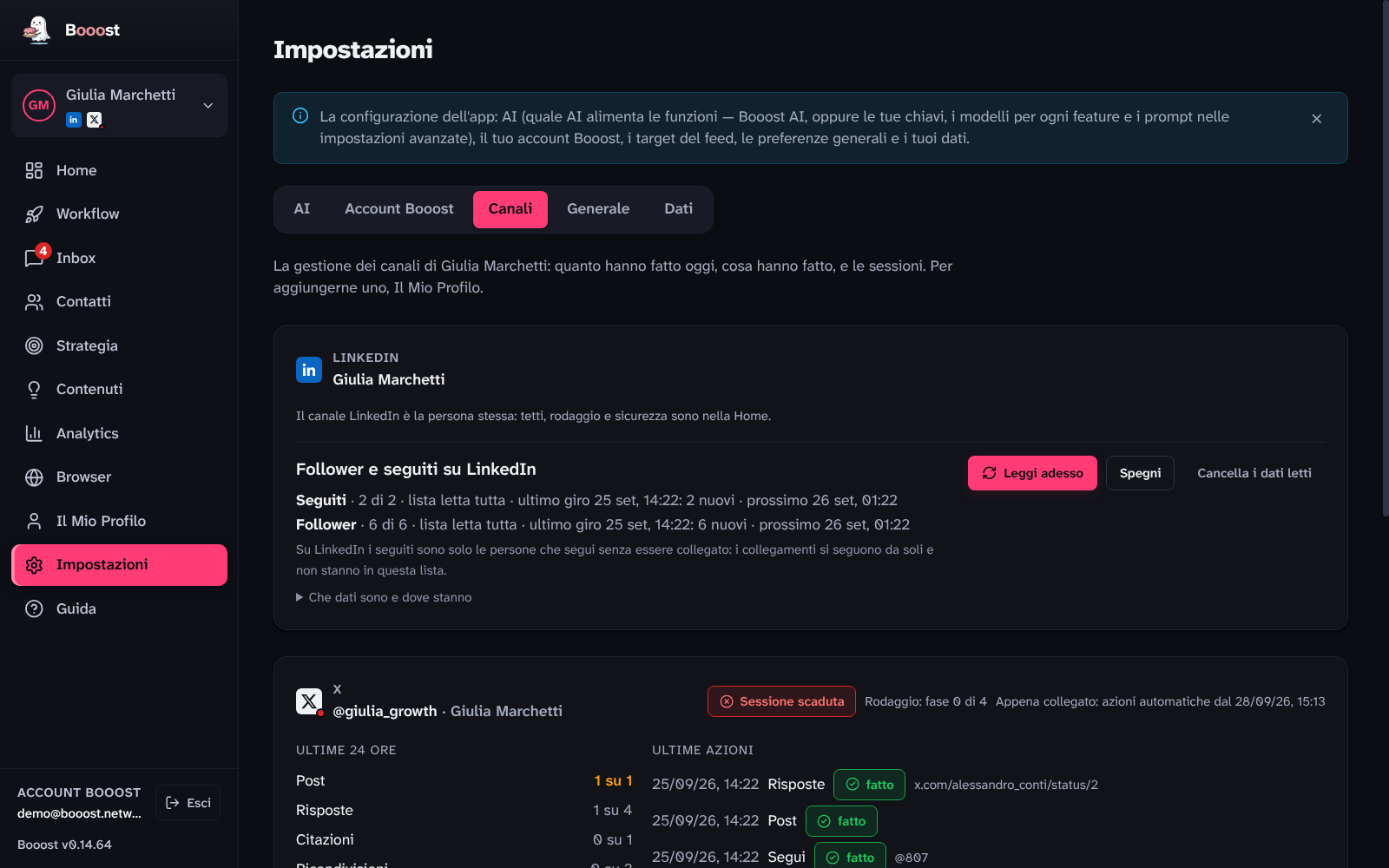
- Canali — una scheda per canale: per X il tetto di oggi per verbo, le ultime azioni col loro esito, la sessione e «Scollega»; per LinkedIn una scheda breve che rimanda alla Home, dove sta la sua sicurezza. Ogni scheda porta anche gli interruttori per leggere le liste di follower e seguiti di quel canale (spenti di default): ciò che leggono compare in Contatti
- Generale — tema, lingua, fuso orario, orari operativi, interruttore anti-ban
- Dati — esporti i contatti in CSV o JSON, gestisci le sessioni, oppure azzeri l'app
Ruolo, settore, tono di voce e le persone-tipo che vuoi raggiungere non sono più qui: vivono nella pagina Il Mio Profilo, accanto a «I tuoi canali», non dietro una scheda di Impostazioni.
La scheda Canali è gestione, non aggiunta
Un canale si collega da Il Mio Profilo → «I tuoi canali». Questa scheda è dove lo guardi lavorare: quanto del tetto di oggi per ogni verbo — post, mi piace, segui, visite — ha usato, le sue azioni più recenti con l'esito (fatto, non riuscito, già fatto) e il bersaglio, e i comandi della sessione (aprilo nel Browser, riaccedi, scollega). Anche LinkedIn ha qui una scheda breve, che rimanda alla Home, perché i suoi limiti e il suo rodaggio vivono già lì.
Le due che si sbagliano più spesso
Il fuso orario operativo decide due cose insieme, e la seconda sorprende: sia le ore in cui Booost lavora, sia l'ora a cui parte un workflow pianificato. Un workflow impostato «ogni giorno alle 8» parte alle 8 di quel fuso, non del fuso del computer.
Gli orari operativi sono la fascia dentro cui Booost tocca LinkedIn. Fuori da quella fascia non lavora — e questo vale anche per le letture, quindi anche per l'importazione dei target. Se una funzione ti dice «fuori dagli orari operativi», è questo il posto dove si allarga la fascia.
Booost resta nella barra di sistema
Chiudere la finestra non chiude Booost: l'app resta nella barra di sistema e le automazioni continuano. Da quell'icona si mettono in pausa tutte le automazioni e si riprendono, senza aprire la finestra.
È anche il primo posto da controllare quando «non parte niente»: se l'hai messo in pausa da lì, il resto dell'app non lo sa dire in nessun altro modo.