Campagne
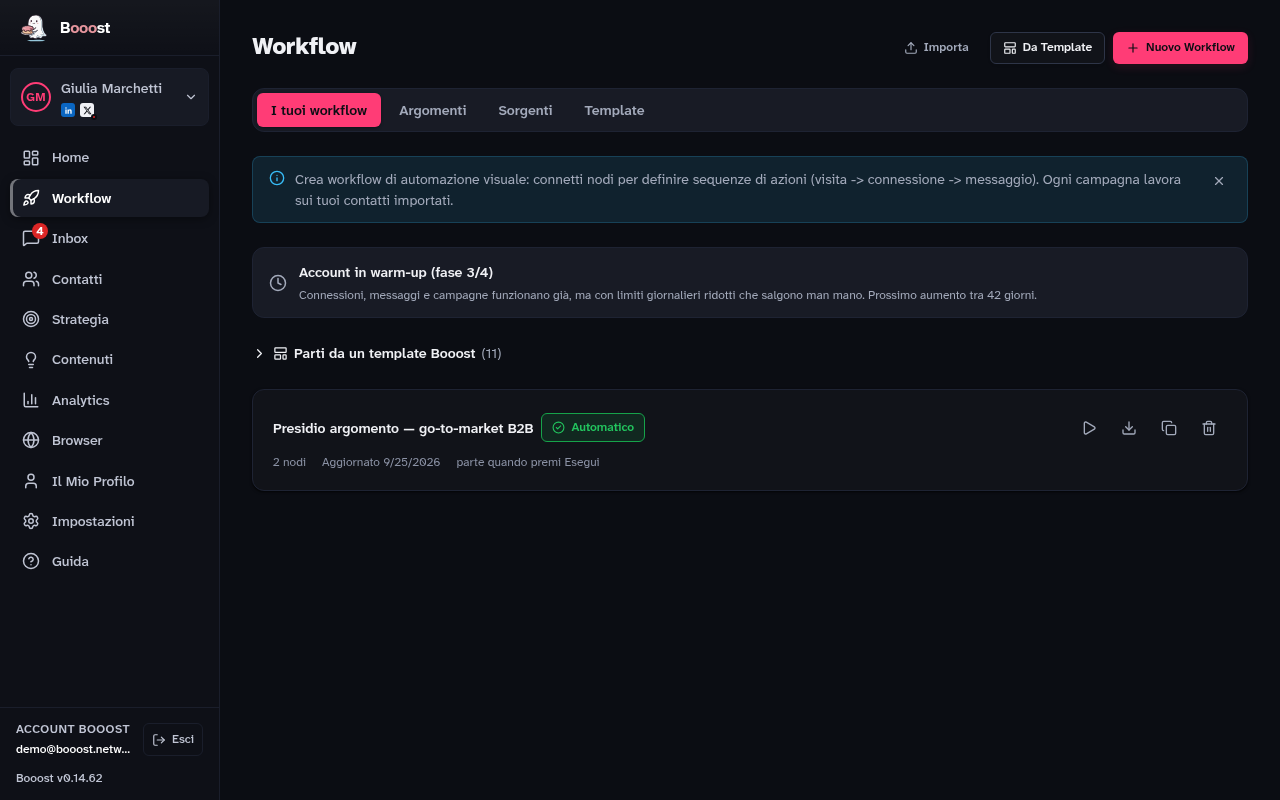
I workflow: sequenze di azioni che costruisci trascinando nodi su una tela, e che poi girano da sole.
Cosa trovi in questa pagina
- La tela, dove trascini i nodi e li colleghi
- Cinque categorie di nodi: Trigger, Azioni, Condizioni, Timing, Utility
- I template Booost, per partire da un flusso già fatto invece che dal vuoto
- Le schede Argomenti e Sorgenti, che alimentano i flussi di contenuto
- Lo stato di ogni profilo dentro il workflow
Il canale è un parametro del nodo
La maggior parte dei nodi non è «di LinkedIn» o «di X»: sono Pubblica, Rispondi, Cita, Ricondividi, Salva post, Reagisci, Segui, Visita, Post di un account, Post su un argomento, Nuovi follower — un verbo, e un campo «Su quale canale?» dove scegli quale dei tuoi canali collegati lo esegue. I template che hanno bisogno di un canale lo chiedono una volta sola, all'inizio. Dove un verbo ha un nome diverso su X, il nodo lo dice: una connessione diventa un Segui.
«Pagina aziendale» e «Articolo (bozza)» esistono solo su LinkedIn — X non ha né Pagine né un editor di articoli. Tutto il resto che legge la sessione di un canale — i post di un account, un argomento, i nuovi follower — ha bisogno che quel canale sia collegato prima, o il nodo si ferma e lo dice.
Costruire il primo workflow
- Premi Nuovo Workflow (o Da Template, per partire da uno già fatto).
- Trascina un Trigger sulla tela: è da lì che il flusso comincia.
- Aggiungi le azioni e collegale in ordine, tirando il filo da un nodo al successivo.
- Apri ogni nodo e compila i suoi campi.
- Premi Salva, in cima alla pagina.
- Premi Esegui per provarlo, oppure accendi «Esegui da solo» per pianificarlo.
Una notizia, più fonti: un articolo, poi un post LinkedIn e uno X
La domanda che arriva più spesso: «più fonti parlano della stessa cosa: come ne faccio un pezzo solo, e poi dei post?». C'è una ricetta pronta proprio per questo, ed è di cinque nodi in fila.
- Facoltativo: in Workflow → Sorgenti aggiungi i feed di cui già ti fidi (i giornali, i blog, le newsletter). Puoi saltarlo: il passo dopo ti propone le fonti del catalogo.
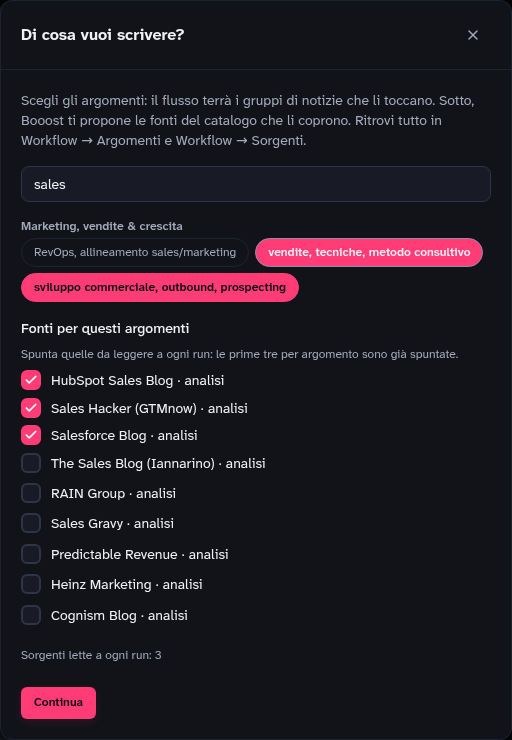
- In Workflow premi Da Template e scegli «Notizia da più fonti → LinkedIn e X». Se hai un canale X, Booost ti chiede quale: è lì che finisce il post per X. Poi Booost ti chiede di cosa vuoi scrivere: scegli gli argomenti (chip per area, con una casella di ricerca) e ti propone le fonti del catalogo che li coprono, le prime tre per argomento già spuntate. A «Continua» gli argomenti diventano i tuoi argomenti tenuti (Workflow → Argomenti), la lista che decide quali gruppi di notizie sopravvivono, e le fonti spuntate finiscono in Workflow → Sorgenti col beat giusto. Se non scegli nessun argomento, il flusso legge tutte le sorgenti abilitate, come prima.
- Guarda i cinque nodi, in ordine: Le tue fonti (legge gli articoli nuovi), Accorpa gli articoli sulla stessa notizia (quelli che raccontano la stessa storia finiscono insieme), Scrivi l'articolo da tutte le fonti (un solo articolo che unisce ogni informazione utile, dicendo chi dice cosa), Post LinkedIn, dall'articolo e Post X, dall'articolo.
- Premi Salva, poi Esegui — oppure accendi «Esegui da solo» per un giro al giorno.
- I due post dell'articolo compaiono in Contenuti, in attesa della tua approvazione: uno nella lunghezza di LinkedIn, uno in quella di X. Niente esce prima del tuo sì.
Gli ultimi due nodi non hanno bisogno di un «Prompt AI» davanti: Pubblica post ora conosce il suo canale e il suo limite. Il campo «Adatta il testo al canale (AI)» ha tre posizioni: Solo se supera il limite (il testo in arrivo viene riscritto come post nativo solo quando non ci sta: X ammette 280 caratteri sul piano gratuito), Sempre (il nodo scrive lui il post da ciò che arriva: un articolo, un elemento del feed, un testo di un Prompt AI), Mai (oltre il limite il nodo si ferma e dice di quanto). Il campo sotto, «Istruzioni per la riscrittura», è dove dici cosa deve fare il post con il contenuto: «una sola idea e il link», «chiudi con una domanda». Canale, limite e lingua li aggiunge il nodo.
Pianificare: dove si accende davvero
La pianificazione sta nella barra sopra la tela, dentro il workflow. Si sceglie come si fissa un appuntamento — ogni ora, giorno, settimana o mese, in quali giorni, a che ora.
Il Salva è uno solo, in cima alla pagina, e salva tutto: la tela, il nome del workflow e la pianificazione. Cambia i nodi e l'ora nello stesso giro, e una pressione tiene tutte e due le cose. Se accendi «Esegui da solo» senza scegliere un orario, il salvataggio si rifiuta e te lo dice: un flusso armato senza ora non partirebbe mai.
Per essere pianificato, un workflow non ha bisogno del nodo Pianificazione. Qualunque flusso con un trigger si pianifica dalla barra — per esempio un presidio di Pagina, il cui trigger è «Post della Pagina». Il nodo è un modo di dichiarare l'orario; la barra è il posto da cui l'orario viene davvero letto.
Quando il nodo Pianificazione c'è, i due mostrano sempre lo stesso orario, e chi comanda dipende dall'interruttore. Mentre il flusso è spento comanda il nodo: l'orario che scrivi dentro arriva nella barra al primo salvataggio. Da acceso comanda la barra e il nodo non cambia più niente — a un flusso che pubblica tutte le mattine non si sposta l'ora perché qualcuno ha aperto il pannello di un nodo.
Gli orari sono quelli del fuso impostato nelle preferenze, non UTC: «ogni giorno alle 8» resta alle 8 anche quando cambia l'ora.
Agire come una tua Pagina aziendale (solo LinkedIn)
Non serve un secondo accesso. Nel nodo di pubblicazione c'è l'elenco delle Pagine che amministri davvero, letto dal tuo account, con un pulsante per aggiornarlo se ne hai appena aggiunta una. Se lasci il campo vuoto, il post esce a nome tuo.
Lo stesso selettore sta sul nodo Reazione, sul nodo Repost e sul nodo «Commenta un post»: una Pagina può presidiarne un'altra senza che tu firmi niente.
Una tua Pagina può seguirne altre. È una funzione da amministratore, ed è l'unica azione qui che non ha la versione «come te stesso»: seguire non è una cosa che Booost fa a nome tuo. Perciò «Segui come» è obbligatorio, non facoltativo — lasciandolo vuoto il nodo si ferma e te lo dice, invece di non fare niente in silenzio. La Pagina da seguire è di qualcun altro, quindi non può arrivare da un menù: incolli il suo indirizzo, il suo nome breve o il suo URN, oppure lo lasci arrivare dal nodo precedente.
Commentare come Pagina si fa solo con «Quale post» sul post del nodo precedente, ed è una scelta, non una dimenticanza: l'altra impostazione — «un post recente del profilo del contatto» — sceglie l'ennesimo post di una persona per posizione, e commentare come Pagina ha bisogno di sapere QUALE post. Il nodo «Commenta un post» è anche quello a cui arriva il presidio di una Pagina: leggi i suoi post, poi commentali. (Fino a settembre 2026 erano due nodi separati, «Commenta un post» e «Commenta il post di un contatto»; lo stesso vale per «Reagisci a un post», e «Attendi» ha ora l'intervallo a caso che era «Attendi Random».) La Pagina scelta viaggia col commento fino alla pubblicazione, quindi uno messo in coda oggi e approvato domani esce comunque firmato dalla Pagina.
Gli articoli si fermano alla bozza (solo LinkedIn)
«Scrivi un articolo (bozza)» manda a LinkedIn un titolo e un corpo lungo e lo lascia fra le tue bozze — non pubblica niente. Lo apri nell'editor di LinkedIn, lo rileggi e premi Pubblica tu. Il nodo passa a valle l'indirizzo della bozza, così non finisce in un posto che non sai ritrovare. Può firmare come una delle tue Pagine. Le righe vuote diventano paragrafi.
Quanto dev'essere lungo un post
Il nodo Prompt AI lo può chiedere: «Lunghezza → Consigliata» punta a 2.000–2.500 caratteri, e lo stesso numero sta sotto la casella di testo del nodo che pubblica.
È lì che l'engagement mediano tocca il massimo su 372.126 post misurati fra settembre 2025 e febbraio 2026 — e la parte utile di quella misura non è il picco, è la forma della curva: si sale dai 400 caratteri in su e ci si appiattisce solo dopo i 2.500. Il consiglio che si legge ovunque («1.300–1.900») non è sbagliato, è timido. Sotto i 1.300, invece, si perde davvero qualcosa.
Di base la lunghezza resta su «Decide il modello», così i workflow già costruiti non cambiano da soli. Per commenti e messaggi il campo non fa niente, di proposito: non esiste nessuna misura pubblica su cui basare una fascia, e inventarne una plausibile produrrebbe commenti da duemila caratteri con la tua firma sotto.
Repost: un nodo, due azioni molto diverse
Ricondividi esiste sia su LinkedIn sia su X (scegli il canale sul nodo).
- Senza commento è amplificazione: parte da sola, perché non ci metti parole tue, e pesa sul tetto delle ricondivisioni.
- Col commento è un post tuo con l'altro in allegato. LinkedIn lo conta così e lo contiamo così anche noi, sul tetto giornaliero dei post — quindi è un testo firmato e nasce con «chiedimi prima». Su X una ricondivisione non ha il campo commento: per aggiungere parole tue usa Cita.
Cosa deve dire un commento
È una scelta del nodo, non una taratura nascosta.
- Una cosa tua manda il testo com'è.
- Nel merito delle affermazioni prende le affermazioni del post che stai commentando, le verifica sul web e scrive partendo da una che ha retto, citandola.
Se non regge niente non viene scritto niente di brillante: il tuo testo normale finisce in coda di approvazione, così un commento su basi fragili passa sempre da te.