Contatti
Le persone che Booost conosce, in una lista sola: quelle che hai importato tu, quelle raccolte dalle ricerche e dalle campagne e — se hai collegato X — le persone lette dalle sue liste di follower e seguiti.
Una lista, più canali
Una riga è una persona, non un account. Chi è sia una connessione LinkedIn sia un'identità X confermata è una riga sola, con un marchio per canale accanto al nome e @handle dove ce l'ha. Chi esiste solo su X — letto dai tuoi follower o dai tuoi seguiti, non ancora un contatto LinkedIn — è comunque una riga qui; aprirla lo trasforma in un contatto, come già succedeva aprendo una riga dalla vecchia scheda solo-X.
- Vista lista — la tabella completa, con ricerca e filtri per azienda, ruolo, scuola e azienda passata
- Da contattare — chi non hai ancora avvicinato, per non ripescarlo a mano ogni volta
- Vista grafo — le connessioni fra i contatti, più chi segue chi su LinkedIn e su X, per vedere chi può presentarti a chi
- Importa — un CSV con nome, cognome, URL LinkedIn, azienda e ruolo
- Tag e note — le tue etichette, che poi diventano filtri
- Esporta — i contatti selezionati in CSV
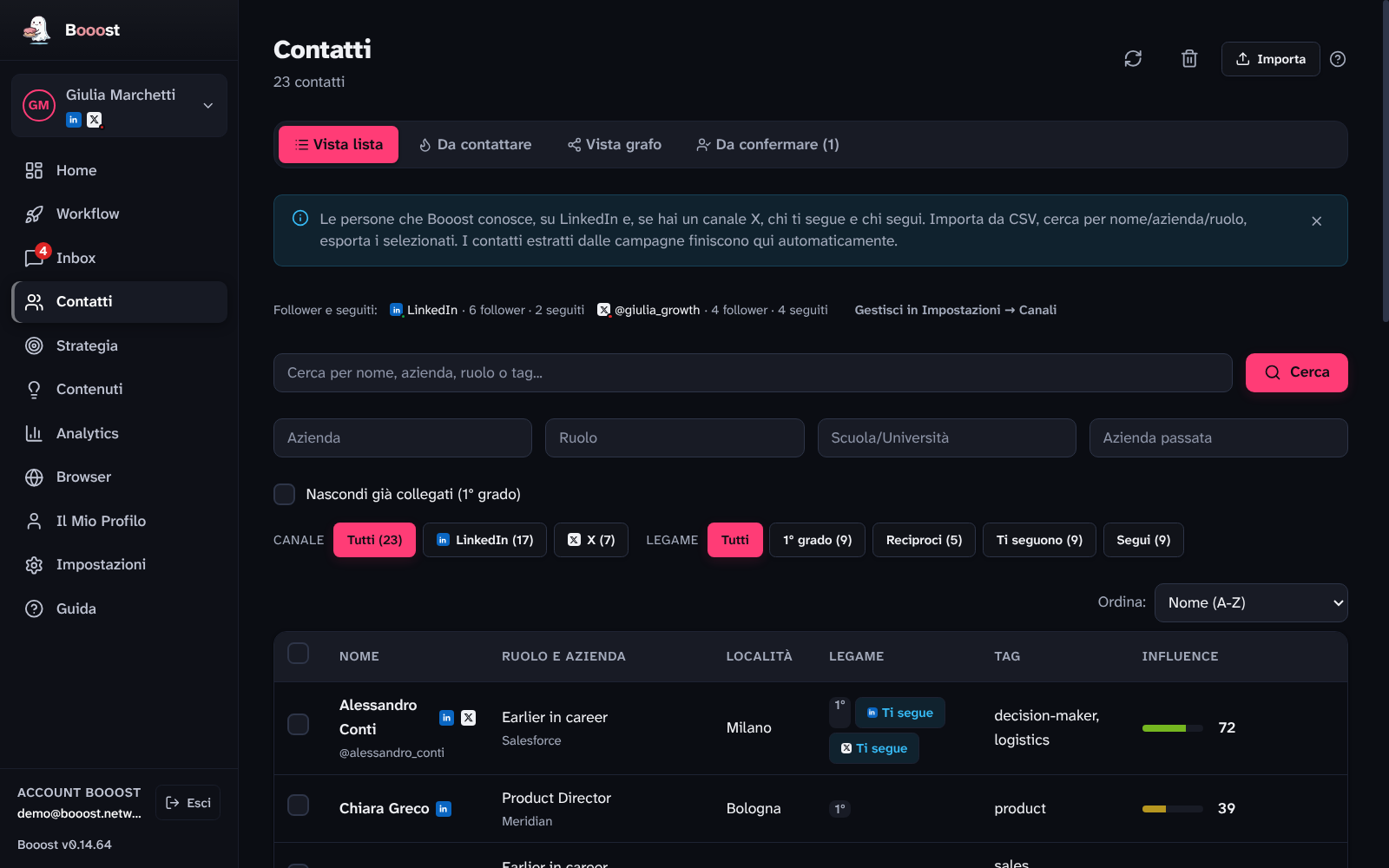
Due colonne leggono attraverso i canali: «Ruolo e azienda» ripiega sulla bio X per chi è solo su X, e «Legame» mostra il badge «1°» per un collegamento diretto di LinkedIn e, canale per canale, se siete reciproci, se ti segue o se lo segui — un badge col marchio LinkedIn per LinkedIn, uno per X. Chi ti segue su LinkedIn senza essere collegato compare anche lui, come riga LinkedIn.
Appena un canale legge le sue liste (LinkedIn o X), sopra la tabella ci sono due righe di chip: Canale (Tutti / LinkedIn / X) e Legame, ciascuna col suo conteggio, per restringere la lista a un lato o all'altro.
Leggere chi ti segue, su LinkedIn e su X
Le liste di follower e seguiti si leggono canale per canale, e gli interruttori stanno dove sta il canale: Impostazioni → Canali, nella scheda di ciascun canale, sotto «Follower e seguiti su LinkedIn» o «Follower e seguiti di @handle». La lettura è spenta di default — sono dati di altre persone, non tuoi — con quattro comandi: Accendi la lettura, Leggi adesso, Spegni e Cancella i dati letti (che dimentica anche le note o i tag messi su persone nate solo da queste liste). Una volta accesa, le liste lunghe arrivano a scaglioni in più giorni, mai in un colpo solo, e un giro di sottofondo ogni 12 ore circa trova solo ciò che è cambiato.
Nella pagina Contatti tutto questo è una riga sottile sopra i filtri — «Follower e seguiti: LinkedIn · 292 follower · 4 seguiti · X · letture spente» — con il pulsante «Gestisci in Impostazioni → Canali». Prima la pagina portava una scatola per canale quassù: occupavano metà dello schermo per dire la stessa cosa.
Su LinkedIn le liste sono quelle di «La mia rete → Gestisci»: Booost le legge con la sessione del tuo account, dieci persone per pagina al ritmo di chi scorre, dentro gli orari dell'account e mai con l'interruttore di sicurezza aperto. Un follower che è già un contatto viene riconosciuto dal suo id LinkedIn, quindi la riga è una; uno che non lo è diventa una riga LinkedIn con la sua headline. Una cosa che su LinkedIn vuol dire altro: i «seguiti» sono solo le persone che segui senza essere collegato — i collegamenti si seguono da soli e non stanno in quella lista, perciò «Segui» non compare mai accanto a «1°».
Confermare chi è davvero, su X, una persona
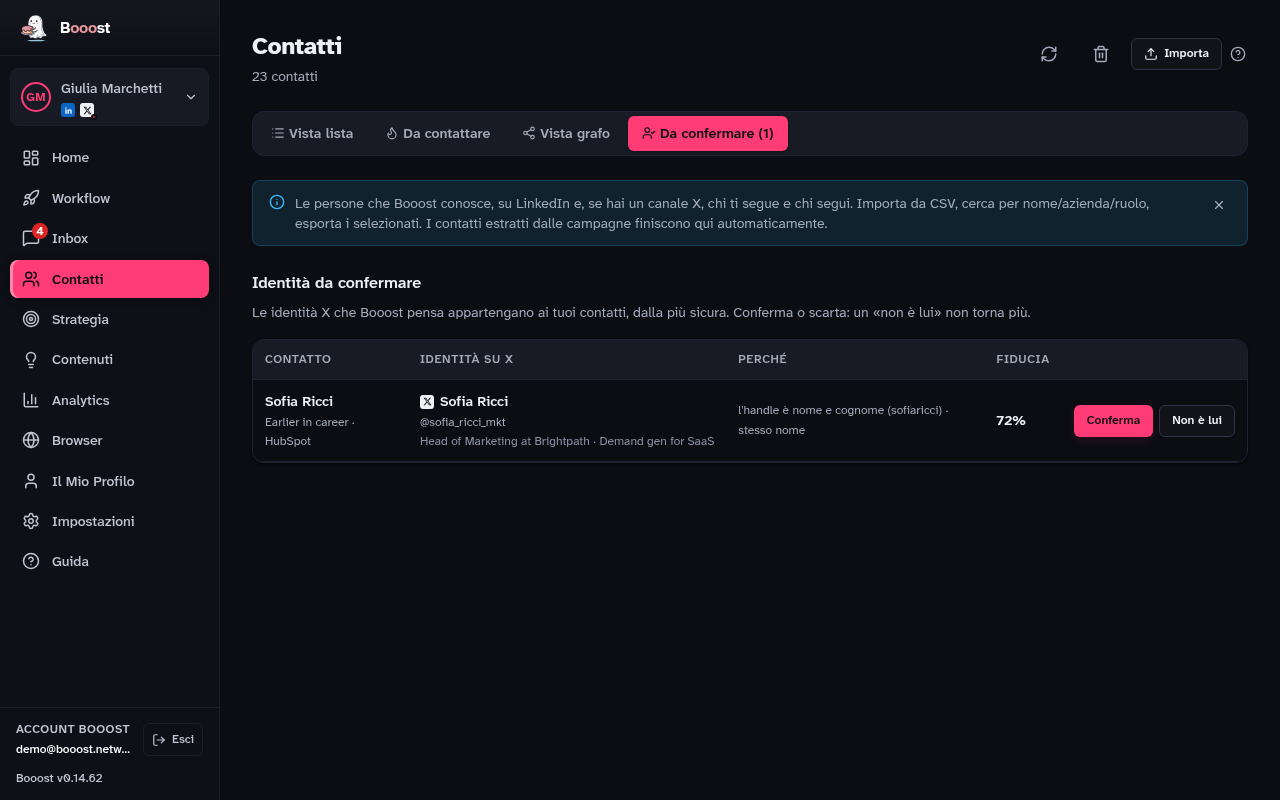
Quando Booost riconosce che un'identità X e un contatto LinkedIn sono probabilmente la stessa persona — un link nella bio, un nome e un'azienda che coincidono — propone l'abbinamento invece di fonderlo da solo. La scheda «Da confermare» elenca ogni proposta, dalla più sicura, con la percentuale di fiducia e il perché. Conferma li unisce in una scheda sola; «Non è lui» la scarta per sempre; «Assegna a mano» cerca fra i follower e i seguiti del canale quando Booost non ha proposto nessuno.
La scheda a 360°
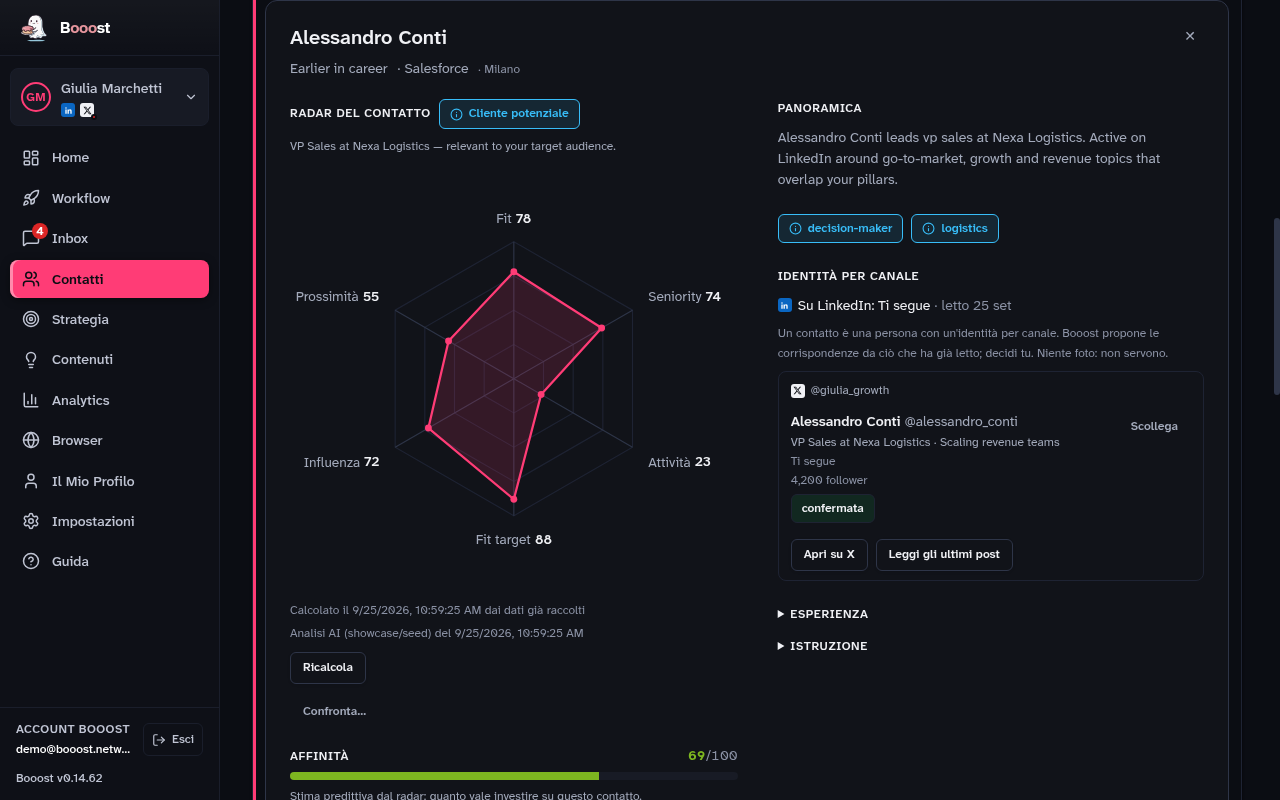
Aprire una riga mostra tutto ciò che Booost sa di quella persona in un posto solo: «Identità per canale» elenca ogni identità con i suoi follower, la sua bio e il suo legame; il radar passa fra «Persona» (un punteggio) e «Per canale» (un asse per piattaforma); e «Leggi gli ultimi post» legge a richiesta i post recenti di un canale — si salvano e alimentano sia l'asse Attività del radar sia l'analisi AI, come già facevano le istantanee dei post LinkedIn.
Importare un CSV
- Premi Importa in alto a destra.
- Scegli il file. Le colonne riconosciute sono nome, cognome, URL LinkedIn, azienda e ruolo.
- Controlla l'anteprima e conferma.
Contatti e target non sono la stessa cosa
Un contatto è qualcuno che è già nella tua rubrica: spesso è già una connessione di 1° grado. Un target è qualcuno che vuoi far entrare nella tua rete, e che non è ancora collegato con te.
Sono due liste separate di proposito, e stanno in due pagine diverse: i contatti qui, i target in Strategia. Quando una ricerca target importa qualcuno che è già una tua connessione, viene scartato — non per un errore, ma perché lì sarebbe fuori posto.